Saltar al contenido
Mano que entrega la llave de un auto

El ciclo de una renta

Sistema de renta de autos: el ciclo completo de cada renta

Una renta pasa por siete estados, desde que se aparta el vehículo hasta que se cierran las cuentas. Así la lleva Rent A Car, paso a paso: qué hace su equipo, qué revisa el sistema y qué queda registrado.

  • 7 estados de la reserva
  • Reserva en 6 pasos
  • Firma a distancia
  • Depósito con liquidación

En pocas palabras

¿Qué hace un sistema de renta de autos?

Un sistema de renta de autos lleva cada alquiler de principio a fin: aparta el vehículo sin cruces de fechas, fija el precio al confirmar, registra la entrega con inspección y contrato firmado, compara la devolución con la salida, propone los cargos y liquida el depósito. En Rent A Car, cada reserva recorre siete estados.

El recorrido

Los 7 estados de una reserva

Cada reserva está siempre en un estado, y cada cambio queda en su línea de tiempo con la fecha. Cinco estados forman el camino normal; dos son las salidas cuando la renta no se realiza.

  1. Pendiente

    El vehículo está apartado, pero falta confirmar.

    Al guardar una reserva sin confirmarla, o cuando llega una solicitud desde su portal.

  2. Confirmada

    Lista para entregar en su fecha, con el precio congelado.

    Con el botón «Confirmar».

  3. Activa

    El cliente tiene el vehículo.

    Al completar la entrega, en el mostrador o cuando el cliente firma a distancia.

  4. Devuelta

    El vehículo regresó; faltan las cuentas.

    Al terminar la devolución.

  5. Completada

    Pagos, cargos y depósito cuadrados.

    Con «Liquidar», cuando el saldo queda en cero.

Cuando la renta no se realiza

  • Cancelada

    La renta no se realizó.

    Con «Cancelar reserva» y un motivo. Una solicitud en línea que nadie confirma a tiempo se cancela sola.

  • No se presentó

    El cliente no llegó a recoger el vehículo.

    Con «No se presentó», después de la hora de entrega.

Mientras una reserva está Pendiente, Confirmada o Activa, ese vehículo no se le puede rentar a nadie más en esas fechas, más el margen de limpieza que usted define.

Paso 1 · Reservar

Reservar: el vehículo apartado y sin cruces

La reserva se crea en «Nueva reserva» con un asistente de seis pasos, o llega sola desde el portal público de su empresa.

  1. Fechas y sucursales

    Fecha y hora de entrega y de devolución, la sucursal de entrega y, si es una renta de ida, otra sucursal de devolución.

  2. Vehículo

    Solo aparecen los vehículos libres en esas fechas, cada uno con el precio total calculado en vivo.

  3. Cliente

    Búsquelo o créelo en ese momento. Un cliente en lista negra no se puede elegir.

  4. Extras y descuento

    Silla para bebé, coberturas u otros extras, por día o por renta, y un descuento si corresponde.

  5. Revisión

    El detalle del precio: días, tarifa, temporadas, extras, impuesto y el depósito en garantía.

  6. Guardar

    Marque «Confirmar la reserva al guardarla» para dejarla confirmada; si no la marca, queda pendiente.

Cómo evita rentar dos veces el mismo vehículo

Un vehículo no está disponible si sus fechas se cruzan con una reserva Pendiente, Confirmada o Activa, más el margen de limpieza que usted define (dos horas, si no lo cambia). Tampoco si tiene una orden de taller programada o en curso, o si está fuera de servicio.

La revisión ocurre dentro de una sola operación de la base de datos: si dos personas intentan apartar el mismo carro al mismo tiempo, solo una lo consigue, y la otra ve con qué reserva se cruza.

Precio estimado y precio congelado

Mientras la reserva está Pendiente, el precio es un estimado. Al confirmarla, el sistema guarda una copia de la cotización: aunque después cambie sus tarifas o sus temporadas, esa renta conserva el precio pactado. Vea cómo se arma cada tarifa en la gestión de flota de alquiler.

Solicitudes desde su portal

Cuando un cliente reserva desde su portal, la reserva entra Pendiente con origen «Portal web», el cliente queda sin verificar y a usted le llega un aviso. Si no la confirma dentro del tiempo de retención de sus políticas, se cancela sola. Vea cómo funcionan las reservas en línea para rentadoras.

El calendario y la pantalla «Hoy»

El calendario muestra cada vehículo en una fila, con sus reservas, sus tiempos de limpieza y sus bloqueos de taller, en vistas de 7, 14 o 31 días. «Hoy» reúne las entregas y las devoluciones del día y las devoluciones vencidas.

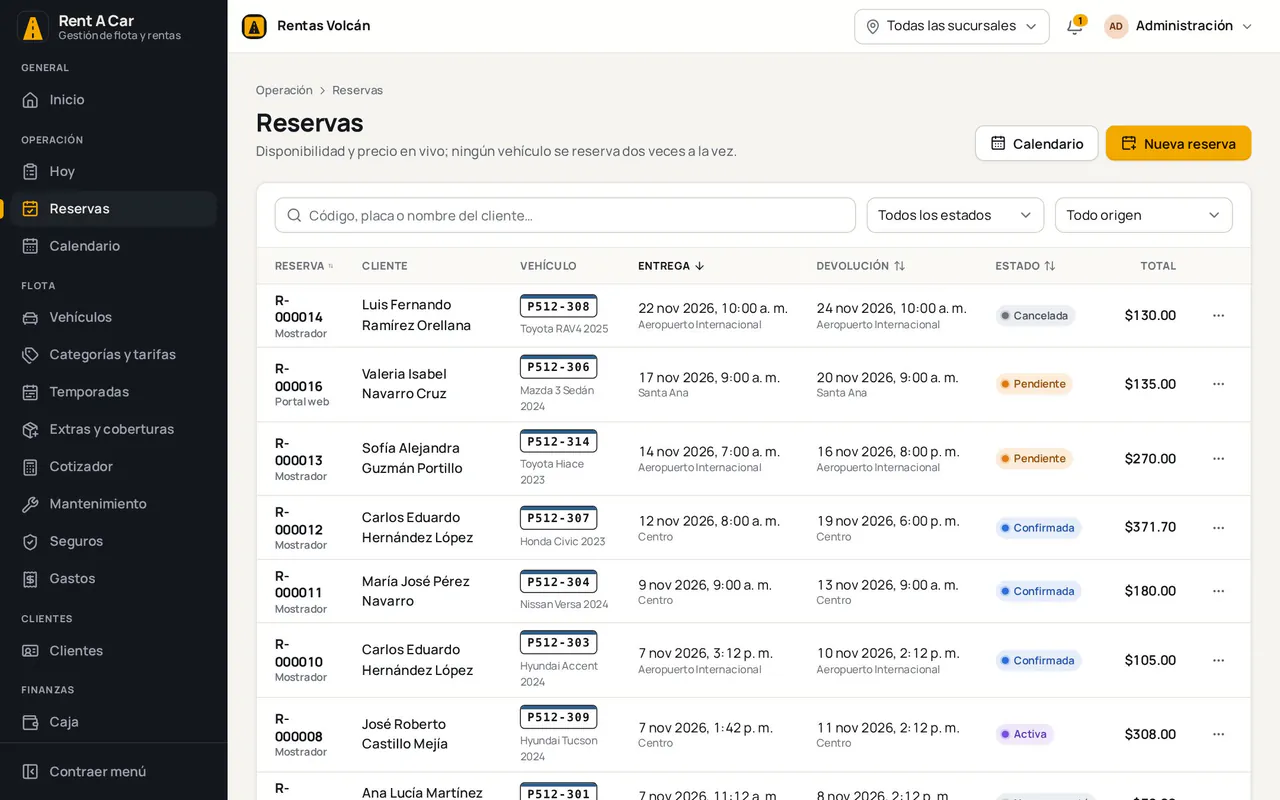
Lista de reservas de Rent A Car con cliente, vehículo, fechas de entrega y devolución, estado y total
La lista de reservas, con su estado, sus fechas y su total.

Una reserva no se edita. Si el cliente cambia de fechas o de vehículo, cancélela con el motivo y cree una nueva: el sistema vuelve a revisar la disponibilidad y el precio.

Paso 2 · Entregar

Entregar: inspección, firma y contrato

La entrega deja constancia de cómo sale el vehículo y del contrato que firma el cliente. Se hace desde la computadora o desde el teléfono, junto al carro, en seis pasos.

  1. Revisión

    El sistema comprueba que el cliente esté verificado, sin bloqueos y con la licencia vigente, que el vehículo esté disponible y, si su empresa lo exige, que tenga póliza vigente. Si algo falta, le dice qué.

  2. Estado

    El kilometraje, que no puede ser menor que el registrado, el combustible en octavos y la lista de revisión de su empresa.

  3. Fotos

    Frente, atrás, ambos lados, interior y tablero. En el teléfono se abre la cámara.

  4. Daños

    Un diagrama del vehículo trae los daños ya conocidos; su equipo marca solo los nuevos.

  5. Firma

    En la pantalla del mostrador, o con un enlace para que el cliente firme desde su teléfono.

  6. Confirmar

    La reserva pasa a Activa, el vehículo a Rentado y se genera el contrato en PDF con su número.

Firma en el mostrador o a distancia

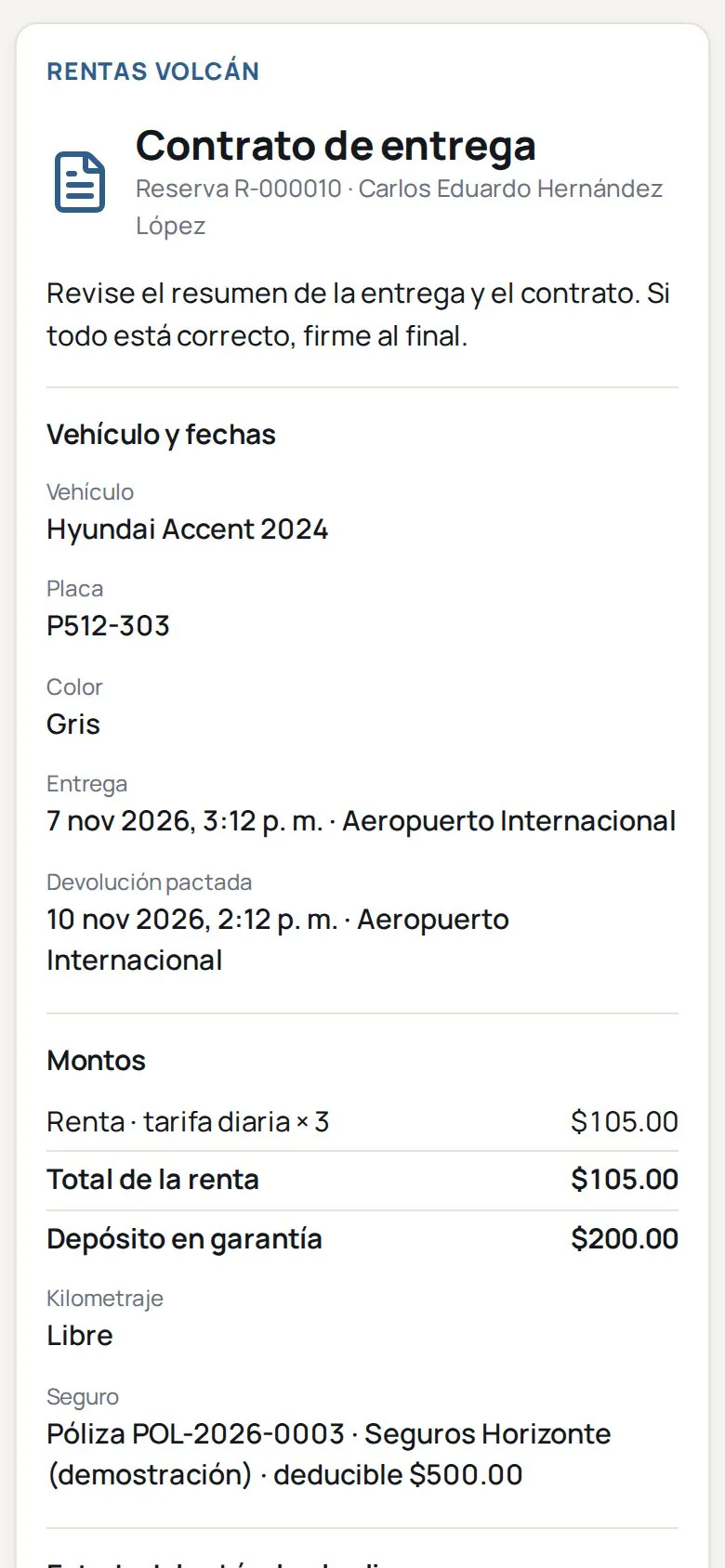
Con «Firmar aquí», el cliente lee las cláusulas, las acepta y firma con el dedo o el mouse. Con «Enviar al cliente para firmar», el sistema guarda todo lo revisado y crea un enlace válido por 72 horas, que usted comparte por WhatsApp o copia. Mientras tanto, la reserva muestra «Esperando la firma del cliente» y el vehículo sigue apartado.

El cliente ve solo esa página: el resumen de la entrega y el contrato en PDF marcado «Sin firmar». Si pide un cambio, usted lo corrige y el mismo enlace muestra la versión nueva. Cuando firma, la entrega se completa sola y a usted le llega un aviso. Más detalles en el contrato de renta con firma digital.

El contrato

Cada contrato lleva su número (C-000001) con los datos del cliente y del vehículo, las condiciones, el precio y el depósito. Lo comparte con un enlace válido por 30 días o por WhatsApp: el mensaje lo prepara el sistema y lo envía una persona de su equipo.

El cliente revisa el contrato de entrega desde su teléfono antes de firmar
Lo que ve el cliente en su teléfono antes de firmar.

Mientras el cliente tiene el carro

Durante la renta: devoluciones vencidas y multas

  • Si el vehículo no vuelve a tiempo

    Aparece en las devoluciones vencidas de la pantalla «Hoy» y la campana avisa «Reserva vencida», para que usted contacte al cliente. Una renta vencida sigue bloqueando el vehículo hasta que vuelve.

  • Si después llega una multa

    La búsqueda «¿Quién tenía el carro?» encuentra, por placa, fecha y hora, la reserva que tenía el vehículo en ese momento. La multa se cobra como un cargo de esa renta.

Paso 3 · Devolver

Devolver: comparar con la salida y proponer cargos

La devolución repite la inspección y la compara con la de la entrega. Son cinco pasos, y el sistema hace las cuentas por usted.

  1. Estado

    El kilometraje, que no puede ser menor que el de la entrega, el combustible y la lista de revisión. El sistema le recuerda con cuánto combustible salió.

  2. Fotos

    Las mismas seis tomas de la entrega, para comparar.

  3. Daños

    Los daños previos aparecen en gris; usted marca solo los nuevos, que se suman al registro del vehículo.

  4. Cargos

    El sistema propone los cargos y usted los confirma, los ajusta o agrega otros.

  5. Confirmar

    La reserva pasa a Devuelta y el vehículo queda en limpieza, disponible o fuera de servicio, según lo que usted indique.

Los cargos que propone el sistema

CargoCuándo se proponeCómo se calcula
Kilómetros extraSi la categoría tiene un límite de kilómetros por día.Los kilómetros que pasan del límite, al precio del kilómetro adicional de la categoría.
Combustible faltanteSi el vehículo vuelve con menos combustible del que salió.Cada octavo de tanque que falta, al precio por octavo de sus políticas.
Devolución tardíaSi vuelve después de la gracia de devolución.Días adicionales a la tarifa diaria, si su política cobra el retraso.
Daños nuevosSi su equipo marcó daños nuevos en el diagrama.El monto lo escribe usted.

Si mientras revisaba pasó la hora y cambió un cargo, por ejemplo un día más de retraso, el sistema le avisa antes de confirmar. Nunca se registra un cargo distinto del que usted vio.

Paso 4 · Liquidar

Liquidar: pagos, depósito y cuentas cerradas

Los pagos de la renta

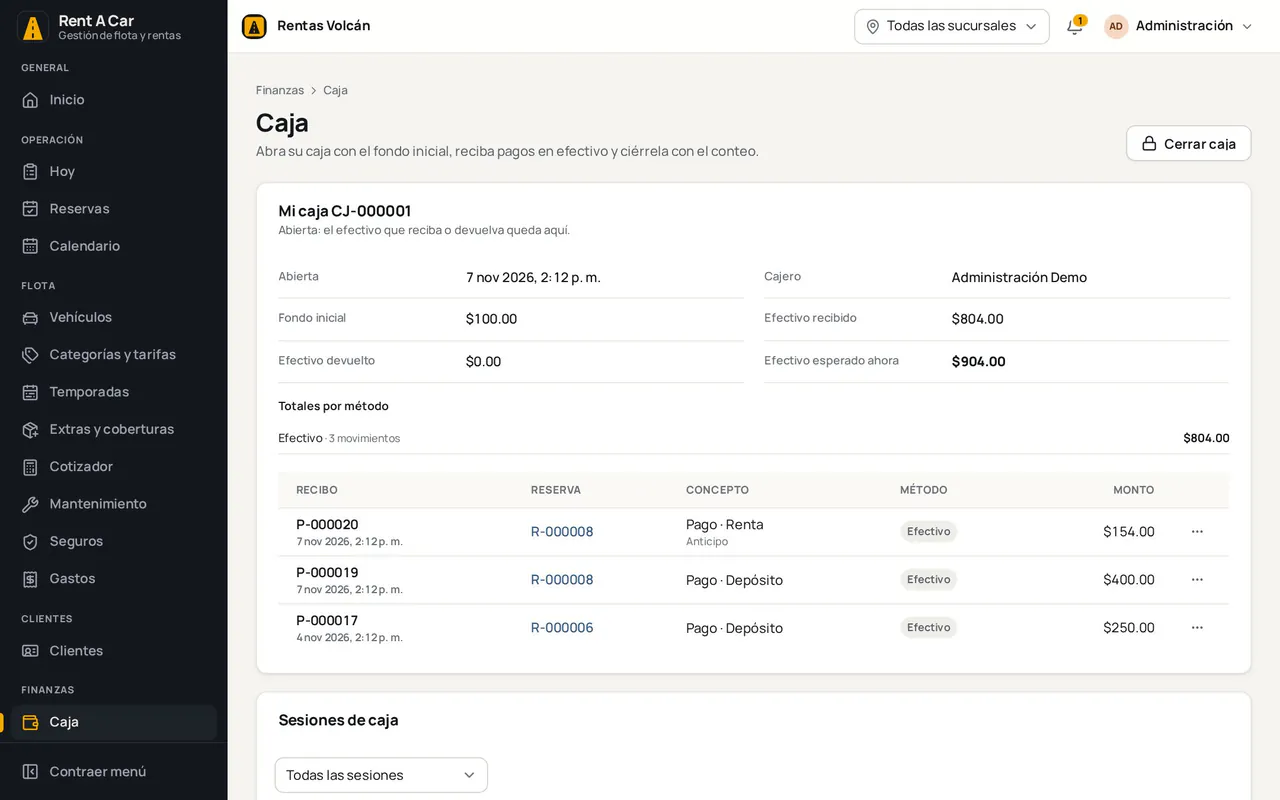
Desde que la reserva está Activa, en su ficha se registran los pagos de la renta y el depósito en garantía: en efectivo, con tarjeta, por transferencia u otra forma. Cada pago genera un recibo en PDF, que es un comprobante interno y no una factura electrónica. Los pagos en efectivo entran a la caja abierta de quien los recibe.

La liquidación

Con la reserva Devuelta, «Liquidar» aplica el depósito al saldo pendiente y le indica cuánto devolverle al cliente. Si el depósito no alcanza, le dice cuánto falta cobrar. Cuando el saldo queda en cero, la reserva pasa a Completada. Vea el detalle del control de caja y depósitos.

Lo que queda registrado de cada renta

  • La línea de tiempo de la reserva, con la fecha de cada cambio de estado.

  • Las inspecciones de entrega y de devolución, con sus fotos y sus daños.

  • El contrato en PDF, con su número y la firma del cliente.

  • Los cargos, los pagos y el recibo de cada pago.

  • El depósito en garantía y su liquidación.

  • Quién hizo cada cambio y cuándo, en la auditoría.

Caja de Rent A Car: sesión abierta con fondo inicial, efectivo esperado y los pagos y depósitos del turno
La caja del turno, con sus pagos y depósitos.

Preguntas frecuentes

Preguntas sobre el sistema de renta de autos

¿Cuáles son los estados de una reserva en un sistema de renta de autos?

En Rent A Car son siete. Pendiente, Confirmada, Activa, Devuelta y Completada forman el camino normal; Cancelada y No se presentó son las salidas cuando la renta no se realiza. Cada cambio queda con su fecha en la línea de tiempo de la reserva.

¿Puedo cambiar las fechas o el vehículo de una reserva?

Una reserva no se edita desde la pantalla. Si el cliente pide otras fechas u otro vehículo, cancélela con el motivo «cambio solicitado por el cliente» y cree una nueva: el sistema vuelve a revisar la disponibilidad y el precio.

¿Puedo registrar un anticipo al hacer la reserva?

No antes de la entrega. Los pagos se registran desde que la reserva está Activa; si el cliente le dio un anticipo, regístrelo al momento de entregarle el vehículo.

¿El cliente puede firmar el contrato sin venir al mostrador?

Sí. En el paso Firma de la entrega elija «Enviar al cliente para firmar» y comparta el enlace, válido por 72 horas. El cliente ve el resumen y el contrato, firma desde su teléfono y la entrega se completa sola.

¿Qué pasa si el cliente devuelve el vehículo tarde?

Mientras no vuelva, la reserva aparece en las devoluciones vencidas y la campana le avisa. Al recibirlo, pasada la gracia que usted define, el sistema propone días adicionales a la tarifa diaria si su política cobra el retraso.

¿Cómo se cobra el combustible que falta?

El combustible se registra en octavos de tanque al entregar y al devolver. Si falta, el sistema propone un cargo por cada octavo, al precio que usted fijó en sus políticas, y usted lo confirma o lo ajusta.

¿Qué pasa si no confirmo una solicitud de mi portal?

La solicitud entra como reserva Pendiente y aparta el vehículo durante el tiempo de retención de sus políticas, 24 horas si no lo cambia. Si no la confirma en ese tiempo, se cancela sola.

¿El sistema le envía el contrato al cliente?

No lo envía solo. Usted lo comparte con un enlace válido por 30 días o por WhatsApp: el sistema prepara el mensaje y una persona de su equipo lo envía. Si el cliente reservó desde su portal, también ve el contrato en la página de seguimiento de su solicitud.

Carretera vacía bajo un cielo azul con nubes

Lleve cada renta de la reserva a la liquidación

Elija su plan y empiece a reservar, entregar, cobrar y liquidar en un solo sistema. Si tiene dudas, escríbanos por WhatsApp y le respondemos.

Comience ahora